統測
112年
[商業與管理群] 專業科目(1)
第 40 題
使用 PowerPoint 編輯簡報時,封面頁不出現頁碼、內頁要有頁碼且從 1 開始,相關設定處理除了在頁首頁尾交談窗勾選「標題投影片中不顯示」,還須配合下列何者設定投影片編號起始值為0方可達成?
- A 在「常用」頁籤的「版面配置」
- B 在頁首頁尾交談窗
- C 投影片大小交談窗
- D 在投影片母片中的版面配置
思路引導 VIP
在 Microsoft PowerPoint 的操作邏輯中,調整投影片編號的「起始索引值 $n$」屬於簡報的全域屬性配置。請思考一下:哪一個功能視窗除了可以設定投影片的物理規格(如寬度、高度與顯示比例)之外,還提供了修改「投影片編號起始值」的進階控制選項?
🤖
AI 詳解
AI 專屬家教
🌟 表現優異!觀念非常紮實
做得好!這題考驗的是對 PowerPoint 進階版面設定的精確度。你能精確選出 (C),代表你對於「投影片編號起始值」的藏身之處瞭若指掌,這是許多考生容易混淆的魔鬼細節。
🔍 觀念驗證
▼ 還有更多解析內容
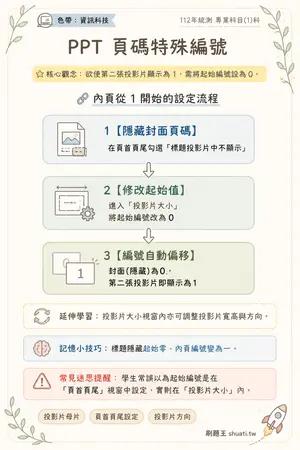
PPT 頁碼特殊編號
💡 欲使第二張投影片顯示為 1,需將起始編號設為 0。
🔗 內頁從 1 開始的設定流程
- 1 隱藏封面頁碼 — 在頁首頁尾勾選「標題投影片中不顯示」
- 2 修改起始值 — 進入「投影片大小」將起始編號改為 0
- 3 編號自動偏移 — 封面(隱藏)為0,第二張投影片即顯示為1
↓
↓
🔄 延伸學習:延伸學習:投影片大小視窗內亦可調整投影片寬高與方向。